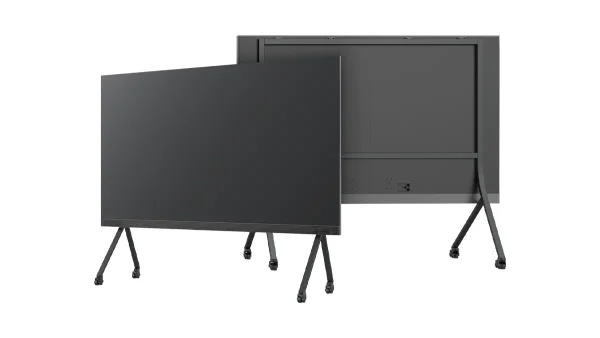
Универсальный COB LED телевизор
  Гибкие светодиодные дисплеи
  Прозрачные светодиодные дисплеи
  Светодиодный Плакат
  Круглые светодиодные дисплеи
  Креативные и изготовленные на заказ светодиодные дисплеи
 Каждый моноблочный светодиодный телевизор COB поставляется в полностью собранном и протестированном виде, но для того, чтобы доставить 108-163-дюймовый дисплей из транспортировочного ящика и включить его, требуется планирование. В этом руководстве описаны такие темы, как установка мобильной подставки за 30 минут, профессиональное настенное крепление за 2-3 часа, организация кабелей, первоначальная настройка и пять наиболее распространенных ошибок при установке, встречающихся в более чем 55 странах.

- Установка мобильной подставки занимает 30 минут при наличии базовых ручных инструментов и одного человека (плюс помощь при подъеме устройств с диагональю 135 и 163 дюйма). Подставка добавляет примерно 600 мм глубины за экраном — учтите это при планировке помещения.
- Для настенного монтажа потребуется 2–4 человека и 2–3 часа. Стена должна выдерживать вес дисплея: 80 кг (108 дюймов), 156 кг (135 дюймов) или 188 кг (163 дюйма). Никогда не монтируйте только на гипсокартон — закрепите на стойках каркаса или бетоне.
- Перед доставкой необходимо измерить все дверные проемы на пути следования. Блоки шириной 108 и 135 дюймов проходят через стандартные коммерческие двери в наклонном положении. Для блока шириной 163 дюйма (3600 мм) требуется грузовой лифт или двойные двери.
- Для видеоконференций в формате 4K и облачного управления настоятельно рекомендуется использовать проводной Ethernet. Wi-Fi 6 служит резервным вариантом. Потребляемая мощность: 108-дюймовый монитор потребляет в среднем около 655 Вт (пиковая мощность 1.45 кВт), 135-дюймовый — около 1.45–1.65 кВт, 163-дюймовый — около 1.65–2.2 кВт. 108-дюймовый монитор работает от стандартной розетки 110–240 В; для 135-дюймового и 163-дюймового мониторов требуется отдельная цепь, рассчитанная на их пиковое потребление.
Что в коробке
Каждый моноблочный светодиодный телевизор DOIT VISION поставляется в специальном деревянном ящике (транспортировочный кейс доступен в качестве дополнительной опции) со всеми предварительно собранными и протестированными компонентами. Вы получаете систему «под ключ» — без полевой сборки светодиодных модулей, без отдельной настройки контроллера, без проблем с совместимостью источников и креплений.
Стандартное содержимое поставки:
- Светодиодная панель COB — Полностью собран, откалиброван и протестирован как единое целое.
- Комплект кронштейнов для настенного крепления — со всеми крепежными элементами, болтами и монтажным шаблоном.
- Мобильная подставка (опционально) — Прочное стальное основание с 4 фиксирующимися колесиками
- Система Android 13 — предустановленная (4 ГБ ОЗУ + 32 ГБ памяти на моделях 2K; 8 ГБ ОЗУ + 64 ГБ на 163-дюймовой модели 4K), загружается непосредственно на главный экран.
- Встроенные стереодинамики — 2×10 Вт (108″) или 2×15 Вт (135″/163″), интегрированные в корпус дисплея.
- Силовой кабель — IEC C13, длина 3 м
- дистанционное управление — инфракрасный, батарейки в комплекте
- Краткое руководство пользователя и инструкция по установке — печатный, английский
- Случай полета — для транспортировки, многоразового использования при последующем перемещении
Каждый экземпляр работает непрерывно в течение 72 часов перед упаковкой. В ходе этого процесса мы проходим полные тестовые тесты на белый, красный, зеленый, синий цвета и градиент при максимальной яркости. Битые пиксели, неравномерность цветопередачи и проблемы со стабильностью питания выявляются и устраняются на заводе, а не на месте установки. Это стандартная процедура для каждого моноблочного светодиодного телевизора, который мы поставляем.
Контрольный список для доставки и распаковки
Наиболее распространённая причина задержки установки не связана с самим дисплеем — она возникает, когда обнаруживается, что устройство не проходит через входную дверь здания. Перед приездом грузовика с товаром пройдитесь по этому контрольному списку.
Перед доставкой: что нужно подтвердить
- Ширина дверных проемов на пути доставки. Измерьте все двери, повороты на углах и входы в лифт от погрузочной площадки до монтажного помещения. Блоки размером 108 и 135 дюймов проходят через стандартные коммерческие двери (900 мм и более) в наклонном положении. Для блока размером 163 дюйма (ширина 3600 мм в транспортировочном ящике) необходим грузовой лифт или двойные двери.
- Внутренние размеры лифта. Измерьте высоту, ширину и диагональ. Если лифт слишком мал, вам понадобится кран или переноска по лестнице — спланируйте это заранее.
- Оборудование под рукой. Подготовьте гидравлическую тележку или прочную мебельную тележку. Сама по себе витрина размером 163 дюйма весит 188 кг — используйте гидравлическую тележку или прочную мебельную тележку; обычная ручная тележка не справится с такой шириной.
- Очистите путь установки. Уберите мебель, дверные доводчики и выступающие предметы вдоль маршрута. Закрепите скотчем все незакрепленные кабели или ковры.
Распаковка: Требования к команде
- 108″ — 2 человека распаковать и расположить
- 135″ — 3 человека распаковать и расположить
- 163″ — 4 человека распаковать и расположить
Последовательность распаковки: Разрезать транспортировочные ремни → снять крышку ящика → снять верхний слой поролоновой прокладки → снять боковые поролоновые блоки → осмотреть поверхность дисплея и раму на наличие видимых повреждений или следов ударов.
Перед подписанием квитанции о доставке осмотрите внешнюю поверхность ящика на наличие вмятин, проколов или помятых углов. Откройте ящик и осмотрите его поверхность. Сфотографируйте любые повреждения. Запишите все замечания в квитанцию о доставке. Если ящик сильно поврежден, откажитесь от доставки и немедленно свяжитесь с нами. Мы страхуем каждую отправку, но для предъявления претензий по грузу требуется документация в момент доставки, а не после отъезда водителя.
Установка мобильной подставки: 30 минут, один человек.
Если ваш моноблочный светодиодный телевизор будет перемещаться между комнатами или выполнять несколько функций — презентации утром, цифровая реклама днем — мобильная подставка станет правильным выбором. Для установки не требуются никакие инструменты, кроме входящего в комплект оборудования.
Шаг за шагом
- Распакуйте и осмотрите. Следуйте приведенному выше контрольному списку распаковки. Убедитесь, что все компоненты присутствуют и не повреждены.
- Прикрепите кронштейн мобильной подставки к задней панели дисплея. Используйте четыре болта M8, входящие в комплект. Затяните с моментом 25 Нм — достаточно затянуть вручную прилагаемым ключом. Не используйте электроинструменты; чрезмерная затяжка может деформировать монтажную пластину.
- Поднимите дисплей и установите его на подставку. Для установки модели 108 дюймов справятся 2 человека. Для модели 135 дюймов потребуется 2–3 человека. Для модели 163 дюймов потребуется 4 человека. Совместите крюки кронштейна с пазами подставки и опустите модель на место.
- Зафиксируйте стопорные штифты. Два подпружиненных штифта с каждой стороны фиксируют дисплей на подставке. Звуковой щелчок подтверждает надежное крепление.
- Подключите единственный силовой кабель. Подключите кабель к входу IEC C13 на задней панели. Проложите кабель через встроенный в подставку канал для организации кабелей.
- Включить. Система загружается до главного экрана Android примерно за 30 секунд.
- Подключитесь к Wi-Fi и проверьте работу функции зеркального отображения экрана. С ноутбука или телефона. Убедитесь, что звук воспроизводится через встроенные динамики.
После установки зафиксируйте все четыре фиксатора колесиков, нажав на рычаги каждого из них. Подставка добавляет примерно 600 мм глубины за экраном — учтите это при планировке комнаты. Передняя панель дисплея находится примерно в 650 мм от стены позади него.
Монтаж на стену: 2–3 часа, рекомендуется привлечение специалиста.
Вариант настенного монтажа обеспечивает постоянную установку вровень со стеной и аккуратный, архитектурный вид. Однако для его выполнения требуется планирование конструкции, необходимые инструменты и команда. Это не задача для самостоятельного выполнения одним человеком.
Шаг за шагом
- Найдите стойки для стен с помощью детектора стоек. Для бетонных или кирпичных стен отметьте места для анкерных болтов. Кронштейн должен выдерживать полный вес дисплея: 80 кг (108 дюймов), 156 кг (135 дюймов), 188 кг (163 дюйма) — безопасно и навсегда.
- Установите настенный кронштейн на нужной высоте. Для просмотра сидя (конференц-залы, учебные классы) расположите нижнюю часть экрана примерно на высоте 900 мм от пола. Для просмотра стоя (вестибюли, выставочные стенды) расположите экран примерно на высоте 1100 мм. Используйте прилагаемый бумажный шаблон для разметки отверстий для сверления.
- Выровняйте кронштейн. Если есть возможность, используйте лазерный нивелир; подойдет и обычный строительный уровень. Неправильно расположенный кронштейн приведет к заметному наклону дисплея, а его вес значительно затруднит регулировку после установки.
- Прикрепите монтажную пластину К задней части дисплея крепится с помощью прилагаемых болтов. В пластине имеются предварительно просверленные отверстия, соответствующие стандарту VESA на корпусе дисплея.
- Поднимите дисплей и установите его на настенный кронштейн. Это решающий момент. Требуется от 2 до 4 человек в зависимости от размера. При наличии используйте подъемники на присосках. Один человек с каждой стороны направляет крюки монтажной пластины на направляющие кронштейна, а оставшаяся команда несет вес.
- Надежно закрепите запирающий механизм. После установки дисплея на кронштейн зафиксируйте его с помощью защелок или болтов, чтобы предотвратить случайное отсоединение.
- Подключите силовые и сетевые кабели. После установки дисплея доступ к разъемам на задней панели осуществляется с боков.
- Включите и проверьте все входы и аудиовыходы.

Никогда не пытайтесь крепить устройство к стене в одиночку. 135-дюймовый дисплей весит 156 кг. Если дисплей соскользнет во время подъема, повреждение не подлежит ремонту. Профессиональные установщики аудио-видеооборудования имеют страхование гражданской ответственности не просто так. Кронштейн должен быть закреплен в несущей конструкции: в деревянных стойках с помощью болтов или в бетоне/кирпиче с помощью анкеров M10. Одних только анкеров для гипсокартона недостаточно — их вес вырвет любой анкер из стены, скорее всего, в течение нескольких часов после установки.
Пришлите нам фотографии ваших стен и дверных проемов. Инженер подтвердит возможность выполнения работ и порекомендует крепежные элементы — в тот же день, без каких-либо обязательств.
Организация кабелей и настройка подключения
Задняя панель каждого моноблочного LED-телевизора имеет продуманную конструкцию для аккуратной прокладки кабелей — независимо от того, выберете ли вы кабельный канал для поверхностного монтажа или для прокладки кабелей внутри стены.
Расположение задней панели
| Порт отгрузки | соединитель | Количество | Цель |
|---|---|---|---|
| Потребляемая мощность | IEC C13 | 1 × | Питание от сети переменного тока, центральная нижняя задняя часть |
| Ethernet | RJ45 | 1 × | Проводная сеть для управления облачными ресурсами и видеоконференций. |
| HDMI 2.0 | HDMI Тип-A | 2 × | Внешние источники видеосигнала — ноутбук, медиаплеер, камера |
| USB-A 3.0 | USB-тип-A | 2 × | Воспроизведение мультимедиа с USB-накопителя, подключение периферийных устройств. |
| Аудио выход | 3.5mm джек | 1 × | Подключение внешнего динамика или усилителя |
Варианты прокладки кабеля
- Прокладка кабеля через стену — Наиболее аккуратный внешний вид для настенного монтажа. Кабели прокладываются внутри полости стены от дисплея до напольных розеток. Требуется электрик или специалист по установке аудио-видеооборудования. Проверьте местные строительные нормы и правила на предмет требований к номинальным характеристикам кабелей, прокладываемых внутри стен.
- Кабельный канал поверхностного монтажа — Пластиковый профиль с самоклеящейся или винтовой основой, проходящий вертикально от дисплея до пола. Доступен в белом, черном или окрашиваемом цвете. Самый быстрый вариант для существующих стен, где вырезание отверстий в гипсокартоне недопустимо.
- Крышка напольного кабеля — Для мобильных стендов и помещений открытой планировки. Резиновый или алюминиевый кабельный пандус, защищающий кабели, пересекающие пешеходные дорожки, и предотвращающий опасность спотыкания.
Рекомендации по сети и электропитанию
Проводной Ethernet является основной рекомендацией для любых систем, использующих облачное управление или видеоконференции в формате 4K. Wi-Fi 6 служит резервным вариантом — он подходит для воспроизведения обычного контента и беспроводного зеркального отображения экрана, но подвержен помехам и перегрузкам в условиях плотной офисной застройки.
Требования к питанию: 108-дюймовая модель работает от стандартной розетки 110–240 В (цепь 15 А) — в среднем около 655 Вт и пиковая мощность 1.45 кВт при максимальной яркости. 135- и 163-дюймовые модели потребляют значительно больше (~1.45–1.65 кВт в среднем для 135-дюймовой, ~1.65–2.2 кВт в среднем для 163-дюймовой, пиковое потребление до 6 кВт у 163-дюймовой модели 4K), поэтому, если есть возможность, предусмотрите выделенную цепь, рассчитанную на пиковое потребление — цепь 240 В. Избегайте использования одной цепи с другим энергоемким оборудованием, таким как холодильники, лазерные принтеры или обогреватели. Кабель питания выходит из задней центральной нижней части дисплея.
Первоначальная настройка и конфигурация
После физической установки и включения дисплея первоначальная настройка программного обеспечения занимает приблизительно 15 минут.
Мастер настройки Android
При первом включении мастер настройки Android проведет вас через следующие шаги: выбор языка → подключение к сети Wi-Fi → вход в учетную запись Google (необязательно, пропустите, если используете только локальные носители) → подтверждение часового пояса и даты/времени. Мастер идентичен настройке любого планшета Android — интуитивно понятный и пошаговый.
Калибровка настроек дисплея
| настройка | По умолчанию | Рекомендация |
|---|---|---|
| яркость | 70% | Настройте яркость в зависимости от окружающего освещения в помещении. Светлые комнаты: 80–100%. Тусклые комнаты: 50–70%. Начните с 70% и отрегулируйте. |
| Цветовая температура | 6500K | Стандартная точка белого D65. Для точной цветопередачи в видеоконференциях и при отображении фирменного контента используйте цветовую температуру 6500K. |
| Частота обновления | 3840Hz | Оптимальные настройки по умолчанию. Высокая частота обновления устраняет мерцание камеры — это критически важно для видеоконференций и вещания. |
Установка приложения и настройка облачных сервисов.
- Установите приложения для проведения совещаний. Из встроенного магазина приложений: Zoom, Microsoft Teams, Google Meet. Все три приложения предварительно проверены на совместимость с версией ОС Android, работающей на дисплее.
- Настройка облака Novastar VNNOX Если используется удалённое управление, зарегистрируйте устройство в панели управления VNNOX, используя серийный номер устройства (указан на этикетке задней панели). После регистрации вы сможете отправлять контент, планировать плейлисты, отслеживать состояние устройства и получать оповещения о неисправностях из любого браузера.
- Проверьте все входные данные. Подключите ноутбук к каждому порту HDMI и подтвердите обнаружение сигнала. Вставьте USB-накопитель с тестовыми медиафайлами (видео MP4, изображение JPEG) и проверьте воспроизведение. Проверьте беспроводное зеркальное отображение экрана с устройства iOS (AirPlay), устройства Android (встроенный Chromecast) и ноутбука Windows (Miracast).
Ошибки при установке и способы их избежать
Эти пять ошибок составляют подавляющее большинство проблем с установкой, с которыми мы сталкиваемся более чем в 55 странах. Каждую из них можно предотвратить, используя контрольный список перед установкой.
-
Первая ошибка: не измерять дверные проемы.163-дюймовый блок в транспортировочном ящике имеет ширину 3600 мм — он не пройдет через стандартный дверной проем шириной 900 мм. Измерьте самое узкое место на всем пути доставки: дверные проемы, двери лифтов, повороты коридоров, лестничные площадки. Если какое-либо место уже ширины транспортировочного ящика, организуйте подъем краном через окно или съемную стеновую панель до дня доставки.
-
Ошибка 2: Монтаж на гипсокартон без стоек.Анкеры для гипсокартона рассчитаны на фоторамки и небольшие полки, а не на нагрузку 80–188 кг. Кронштейн должен крепиться к деревянным стойкам (с помощью болтов) или бетону/кирпичу (с помощью распорных анкеров M10). Если расстояние между стойками не совпадает с отверстиями кронштейна, установите фанерную подложку, перекрывающую две стойки, а затем прикрепите кронштейн к этой подложке.
-
Ошибка 3: Неправильная высота настенного кронштейнаЕсли установить слишком высоко, зрителям в первом ряду придётся запрокидывать головы вверх. Если установить слишком низко, зрители во втором ряду не смогут увидеть нижнюю треть экрана. Для комнат с сидячими местами нижний край следует располагать на высоте 900 мм от пола. Для зон с стоячими местами/для просмотра фильмов — на высоте 1100 мм. Отметьте высоту малярной лентой на стене и попросите нескольких человек подтвердить комфортность установки перед сверлением отверстий.
-
Четвертая ловушка: отсутствие сетевого кабеля.Wi-Fi подходит для воспроизведения обычного контента, но видеоконференции в формате 4K и облачное удаленное управление зависят от стабильной полосы пропускания. Проводное Ethernet-соединение исключает потерю пакетов, скачки задержки и перегрузку канала Wi-Fi — проблемы, которые сразу проявляются в виде прерывания видео и обрывов связи. Перед настенным креплением проложите кабель Cat6 к месту установки дисплея.
-
Ошибка 5: Расположение розеткиЕдинственный кабель питания выходит из задней центральной нижней части дисплея. Если ближайшая розетка находится в 3 метрах слева, кабель будет виден на стене. Планируйте размещение розеток на этапе обустройства комнаты — в идеале непосредственно за дисплеем или в монтажной коробке по ширине дисплея. При настенном монтаже установите встроенную розетку за дисплеем так, чтобы вилка плотно прилегала к внутренней поверхности стены.
Сообщите размеры вашей комнаты, тип стен и предпочтительный способ монтажа. Инженер, а не торговый представитель, вышлет вам подробный план установки, включая необходимые инструменты и численность бригады, в течение 24 часов.