 Универсальный COB LED телевизор
  Гибкие светодиодные дисплеи
  Прозрачные светодиодные дисплеи
  Светодиодный Плакат
  Круглые светодиодные дисплеи
  Креативные и изготовленные на заказ светодиодные дисплеи
 Решение по резервированию Novastar использует двойную систему горячего резервирования, оптоволоконный контроллер и другие ключевые компоненты. Если что-то из этого выходит из строя, оно может восстановить нормальное отображение без ручного вмешательства и отправить сигнал тревоги через специальное программное обеспечение.
Описание избыточности:
- Если какой-либо контроллер выйдет из строя, его можно переключить на горячее резервное питание, и экран дисплея не будет черным;
- Если какое-либо оптоволокно выйдет из строя, его можно переключить на горячее резервное питание, и экран дисплея не будет черным;
- Если какой-либо сетевой кабель выйдет из строя, его можно переключить на горячее резервное питание, и экран дисплея не будет черным;
Схема архитектуры резервного копирования системы
Система управления Nova, функция горячего резервирования проста и удобна в эксплуатации. Она имеет сильную стабильность и может играть важную роль в любой ситуации. Ее архитектура также очень проста, с двумя режимами:
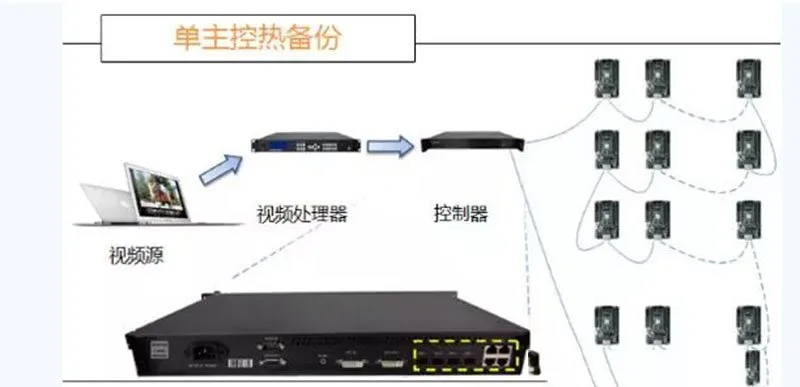
Резервное копирование одного контроллера

Резервное копирование между двумя (несколькими) контроллерами.
Как показано на следующем рисунке: Схема архитектуры горячего резервирования с одним главным устройством управления Схема архитектуры горячего резервирования с двумя (несколькими) главными устройствами управления
Решение 1 Резервное копирование одного контроллера
Аппаратное подключение показано на рисунке:

Сетевые кабели 1 и 2 используются в качестве основного сигнала для подсветки экрана.
Настройки программного интерфейса:

Настройте «отправляющую карту», «принимающую карту» и «конфигурацию дисплея» в программном обеспечении и закрепите их.
Например, на рисунке выше отправьте схему конфигурации дисплея на отправляющую карту в соответствии с направлением сетевого кабеля 1 и сетевого кабеля 2.
Закрепите параметры после того, как экран станет нормальным.
Установите резервную информацию:

В интерфейсе «отправки карты», как показано на рисунке выше,
- Обновление рисунка: обновить текущий статус избыточности отправляющей карты, чтобы проверить, есть ли на устройстве резервная информация;
- Редактировать: изменить настройки избыточности;
- Удалить: Удалите текущие настройки резервирования; установите резервную информацию в «красном поле» в программном обеспечении.
Нажмите «Добавить», чтобы добавить информацию о резервном копировании. Например, если сетевой порт 3 резервирует сетевой порт 1, установите его, как показано на рисунке.

Затем нажмите «Добавить», чтобы добавить информацию о резервной копии.
Сетевой порт 4 является резервным для сетевого порта 2, как показано на рисунке.

После добавления информации нажмите «Закрыть», чтобы закрыть это диалоговое окно.
Информацию о резервной копии можно увидеть, как показано на рисунке.

Нажмите «Отправить», чтобы отправить резервную информацию на отправляющую карту. И нажмите «Закрепить», чтобы сохранить резервную информацию.
Подключите резервный сетевой кабель 3 к сетевому порту 3, а резервный сетевой кабель 4 — к сетевому порту 4.
После завершения резервного копирования аппаратное подключение системы будет выглядеть так, как показано на рисунке.
Сетевой кабель 3 подключается к выходному порту конечной принимающей карты, поддерживаемому сетевым кабелем 1, а другой конец подключается к сетевому порту 3 отправляющей карты;
Сетевой кабель 4 подключается к выходному порту конечной принимающей карты, поддерживаемому сетевым кабелем 2, а другой конец подключается к сетевому порту 4 отправляющей карты.
Примечание:
- Рекомендуется подключать резервный сетевой кабель 2 после настройки всех параметров (отправляющая карта, принимающая карта, конфигурация дисплея, яркость, резервная информация и т. д.).
- Соответствующее отношение резервного сетевого порта может быть указано произвольно, и сетевой порт 4 также может быть использован для резервного сетевого порта 1, а сетевой порт 2 может быть использован для резервного сетевого порта 3, но сетевой кабель должен быть подключен правильно.
- После завершения настройки резервного копирования можно подключить и отключить основной сетевой кабель, чтобы убедиться в успешности резервного копирования.
Решение 2 Резервное копирование
Аппаратное соединение между двумя (мульти)контроллерами показано на рисунке:

Сетевые кабели 1, 2, 3 и 4 используются в качестве основного сигнала для подсветки экрана.
Настройки программного интерфейса:
Настройте «отправляющую карту», «принимающую карту» и «конфигурацию дисплея» в программном обеспечении и закрепите их.
Отправьте схему конфигурации дисплея на отправляющую карту в соответствии с направлением сетевого кабеля 1, сетевого кабеля 2, сетевого кабеля 3 и сетевого кабеля 4.
После того, как экран станет нормальным, зафиксируйте параметры.
Установите резервную информацию: в интерфейсе «Отправляющая карта», как показано на рисунке.
- Обновление: Обновите текущий статус избыточности отправляющей карты, чтобы проверить, есть ли на устройстве резервная информация;
- Редактировать: Изменить настройки избыточности;
- Удалить: Удалить текущие настройки избыточности;
Задайте информацию о резервном копировании в «красном поле» программного обеспечения.
Нажмите «Добавить», чтобы добавить информацию о резервной копии.
Например, если сетевой порт 1 отправляющей карты 2 дублирует сетевой порт 1 отправляющей карты 1, то настройте его так, как показано на рисунке.

затем нажмите «Добавить», чтобы добавить информацию о резервной копии.
Сетевой порт 2 отправляющей карты 2 является резервным копией сетевого порта 2 отправляющей карты 1, как показано на рисунке.

Установите оставшиеся сетевые порты таким образом. После добавления информации нажмите «Закрыть», чтобы закрыть это диалоговое окно.
Нажмите «Отправить», чтобы отправить резервную информацию на отправляющую карту. И нажмите «Закрепить», чтобы сохранить резервную информацию.
Подключите резервные сетевые кабели 5, 6, 7 и 8 к сетевым портам резервной отправляющей карты. Резервное копирование завершено. Аппаратное подключение системы показано на рисунке:

Примечание:
- Рекомендуется подключать резервный сетевой кабель 2 после настройки всех параметров (отправляющая карта, принимающая карта, конфигурация дисплея, яркость, резервная информация и т. д.).
- Соответствующее отношение резервного сетевого порта может быть указано произвольно. Вы также можете использовать сетевой порт 4 для резервного сетевого порта 1 и сетевой порт 2 для резервного сетевого порта 3, но сетевой кабель должен быть подключен правильно.
- После завершения настройки резервного копирования вы можете подключить и отключить основной сетевой кабель, чтобы убедиться в успешности резервного копирования.