 Универсальный COB LED телевизор
  Гибкие светодиодные дисплеи
  Прозрачные светодиодные дисплеи
  Светодиодный Плакат
  Круглые светодиодные дисплеи
  Креативные и изготовленные на заказ светодиодные дисплеи
 При работе с системами управления светодиодами NovaStar пользователи иногда сталкиваются с проблемами во время настройки или повседневной эксплуатации.
Doitvision суммирует 23 наиболее часто встречающиеся проблемы и предлагает практические решения. Мы надеемся, что этот пост поможет вам выявить и устранить распространенные подводные камни.
1. Экран отображается неправильно во время интеллектуальных настроек

- Убедитесь, что разрешение отправляющей карты соответствует выходному разрешению видеокарты. Если они отличаются, отрегулируйте их так, чтобы они были одинаковыми.
- Если разрешения уже совпадают, проверьте, правильно ли вы ввели параметры в мастере настроек Smart Settings или загрузили правильный файл конфигурации принимающей карты.
2. [Нет оборудования] Показано в программном обеспечении LCT Mars
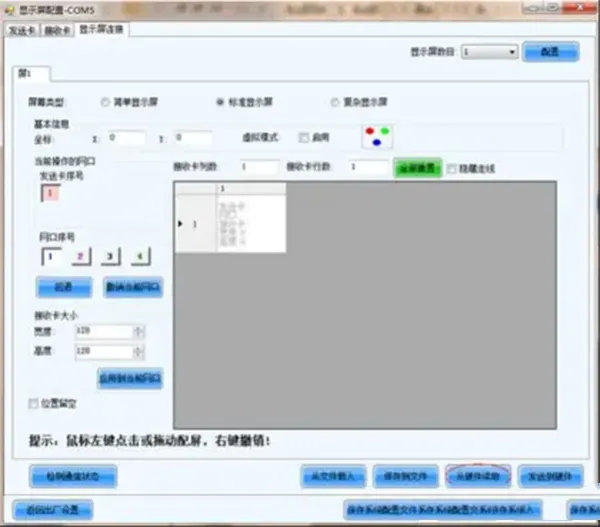
- Убедитесь, что все аппаратные устройства включены.
- Если вы используете синхронную систему, проверьте, правильно ли подключен последовательный USB-кабель.
- Убедитесь, что драйвер последовательного порта USB установлен правильно.
3. [Нет информации на экране] в LCT
- Если экран был ранее настроен, перейдите в раздел «Подключение дисплея» > «Чтение с оборудования», затем отправьте и сохраните файл подключения экрана (SCRFG).
- При первой настройке настройте подключение экрана в соответствии с фактической схемой размещения корпуса на странице «Подключение дисплея».
4. Только часть каждого корпуса отображается нормально во время интеллектуальных настроек
- Убедитесь, что настройки загрузочного модуля принимающей карты соответствуют фактической структуре шкафа.
- Проверьте, соответствуют ли ширина и высота принимающей карты в пикселях фактическим размерам корпуса в пикселях.
5. Во время работы на LCT отображается [уведомление об ошибке]

- Если ПК подключен к Интернету, нажмите «Отправить отчет об ошибке» и обратитесь в службу технической поддержки NovaStar.
- Если вы не в сети, нажмите «Просмотреть данные об ошибках», скопируйте данные в файл TXT, а затем обратитесь в службу технической поддержки.
6. Состояние индикатора приема карты (синхронная система)
(Контент не предоставлен. Рассмотрите возможность использования официальной документации по поведению светодиодов.)
| Индикатор | Статус | Представленное значение |
|---|---|---|
| Красный свет | On | Питание карты приемника в норме |
| Выкл. | Карта-приемник не имеет источника питания | |
| Зеленый свет | On | Срок действия авторизации карты получателя истек |
| Мигание 1 Гц (1 вспышка в секунду) | Нормальная работа, данные изображения поступают из основного канала | |
| Мигает с частотой 2 Гц (мигает один раз в течение 0.5 секунды) | Нормальная работа, данные изображения поступают из обходного канала (резервный режим) | |
| Мигание с частотой 7 Гц (однократное мигание в течение 0.15 секунд, быстрое мигание) | Карта-приемник находится в режиме загрузки, что указывает на то, что программа не была успешно загружена. | |
| Мигание с частотой 0.2 Гц (5 секунд мигает один раз, медленное мигание) | Сетевой кабель отключен или не имеет сетевого подключения | |
| Прерывистое мигание, быстрое мигание 3 раза, затем черный на 0.5 секунды, снова быстрое мигание 3 раза, затем черный на 0.5 секунды, повторяя этот цикл | Подключен к карте отправителя нормально, но на DVI-карте отправителя нет входного сигнала |
7. Состояние индикатора отправляемой карты (синхронная система)
(Контент не предоставлен. См. официальную таблицу поведения светодиодов NovaStar.)
| Индикатор | Статус | Смысл |
|---|---|---|
| Зеленый свет | Нормальное мигание: 2.98 Гц; 0.3 с, мигание один раз | ПЛИС работает нормально |
| Быстрое мигание: 23.8 Гц; 42 мс, мигание один раз | Экран загрузки | |
| Медленное мигание: 0.37 Гц; мигание один раз в 2.7 с | Нет сигнала экрана, нет сигнала DVI | |
| Всегда выключен | FPGA не работает или срок действия FPGA истек | |
| Красный свет | всегда на | Работает нормально, можно считать индикатором включения питания |
| Быстрое мигание: 20 Гц; 50 мс, мигание один раз | Срок действия авторизации истек, а зеленый свет все время выключен |
8. LCT Mars не может обнаружить датчик освещенности
- Убедитесь, что последовательный USB-кабель от отправляющей карты подключен правильно.
- Проверьте правильность подключения датчика освещенности к многофункциональной карте или передающему устройству.
- Убедитесь, что датчик добавлен через последовательный порт или сетевой режим в интерфейсе многофункциональной карты.
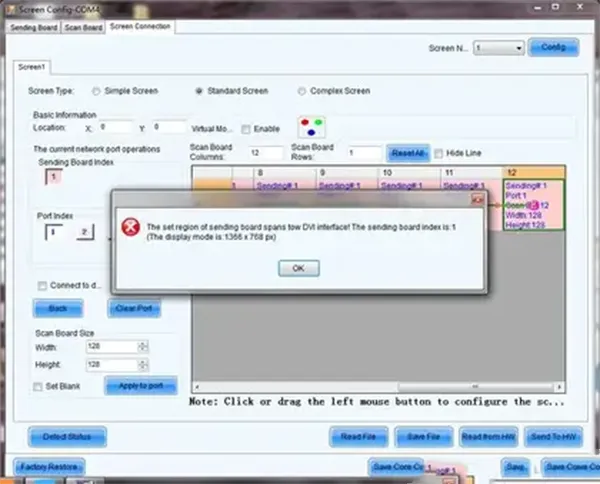
9. [Пересечение двух сигналов DVI] Подсказка во время подключения экрана
- Это означает, что разрешение экрана превышает разрешение источника видео. Попробуйте использовать источник сигнала с более высоким разрешением или включите режим расширенного рабочего стола.
- Еще раз проверьте общее количество пикселей в макете шкафа и убедитесь, что оно правильно установлено на схеме топологии.
10. Резервное копирование многоадресной карты не дает никакого эффекта
- Убедитесь, что подключение экрана соответствует конфигурации основного/резервного контроллера.
11. Последовательный порт USB подключен, но устройство не найдено

- Убедитесь, что драйвер USB установлен правильно.
- Попробуйте использовать другой USB-порт на управляющем ПК.
- Включите соответствующий последовательный порт на вашем компьютере.
12. Экран зависает или отображает изображение по умолчанию при потере сигнала
- Перейдите в раздел «Инструменты» > «Предварительно сохраненные параметры изображения» и настройте то, что должно отображаться на экране при отключении.
13. Компьютер не дублирует автоматически сигнал DVI после подключения к передающему устройству

- Проверьте, установлен ли драйвер видеокарты.
- В Windows XP откройте панель управления NVIDIA или CCC после установки драйвера, чтобы вручную настроить дублирование дисплея.
- В Windows 7 и более поздних версиях дублирование DVI должно происходить автоматически при подключении устройства.
14. Изображение на экране смещается при движении мыши даже после правильных настроек Smart

- Убедитесь, что разрешение отправляющей карты совпадает или почти совпадает с разрешением видеокарты на странице «Отправляющая карта».
15. Никакого эффекта после обновления FPGA на отправку и получение карт
- Еще раз проверьте номера моделей отправляющей и принимающей карт.
- Перед обновлением убедитесь, что вы выбрали правильный пакет прошивки в списке DATA.
16. Отображение модуля не меняется во время интеллектуальных настроек
- Убедитесь, что все параметры модуля установлены правильно:
- Тип данных: Последовательный или параллельный привод.
- Тип чипа: Соответствует реальному светодиодному модулю.
- Полярность OE: активна высокая или низкая, обычно по умолчанию.
- Тип модуля: регулярный или нерегулярный.
- Количество пикселей: устанавливается в соответствии с размером модуля.
- Группы данных: если неизвестны, выберите «Неизвестно».
- Декодирование строк: выберите 74HC138, статическое или прямое.
- Режим сканирования: Соответствует фактической конфигурации сканирования или установлен на «Неизвестно».
- Модуль загрузки приемных карт: обычно 1 ряд × 1 столбец.
- Направление каскада: устанавливается на основе фактической проводки.
17. Сбой импорта/экспорта/отправки файла картотеки
- Убедитесь, что USB-кабели или сетевые кабели надежно подключены.
- Убедитесь, что файл принимающей карты соответствует фактической конфигурации шкафа.
- Для нестандартных шкафов обновите версию LCT до более новой, которая поддерживает экспорт для специальных форм.
- Попробуйте переключиться на другую отправляющую карту.
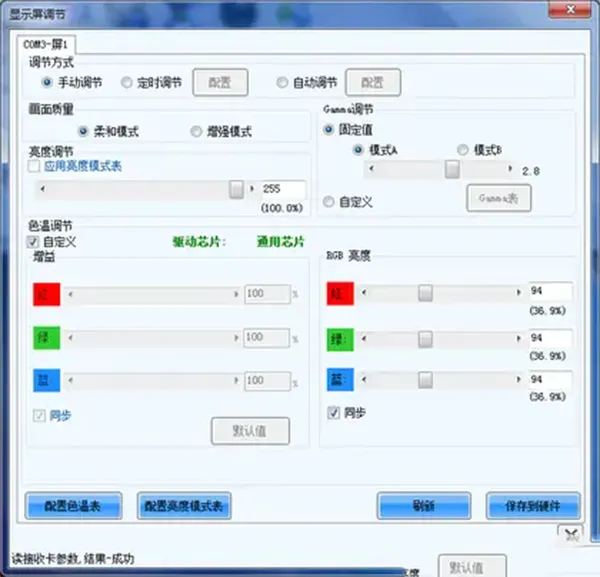
18. Экран выглядит тусклым при полной яркости в тесте RGB

- Перейдите в раздел Яркость > Настройка экрана и проверьте, правильно ли настроен процент усиления.
19. Дисплей работает, но не реагирует на управление
- Перейдите в раздел «Управление экраном» и убедитесь, что функция [Блокировка] отключена.
20. Система мониторинга не отправляет уведомления по электронной почте
- Проверьте адрес электронной почты на наличие опечаток.
- Убедитесь, что управляющий ПК подключен к Интернету.
- Убедитесь, что системное время правильно синхронизировано.
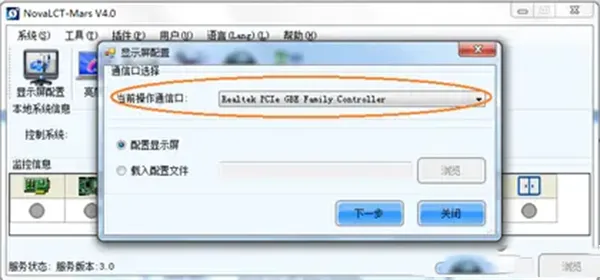
21. Невозможно выполнить отладку без передающей карты
- Принимаемые карты должны быть MRV300 или выше.
- Программное обеспечение LCT должно быть версии 4.4.0 или выше, с установленными драйверами USB и WinPcap 4.1.3 или выше.
- Убедитесь, что порт связи настроен на правильный интерфейс Gigabit Ethernet.
22. Некоторые шкафы кажутся ярче других
- Конфигурации принимающих карт могут отличаться; попробуйте прочитать файл принимающих карт и отправить его на все карты.
- Версии FPGA на получаемых картах могут быть несовместимы; обновите их до той же версии.
23. Мерцание или шум в режиме низкого серого
- Убедитесь, что аппаратная система не подвергается воздействию сильных электромагнитных помех.
- Убедитесь, что все принимающие карты используют одну и ту же версию FPGA, и при необходимости выполните обновление.
Вывод:
Следуя этому руководству, вы сможете быстро решить многие из наиболее распространенных проблем при отладке систем управления NovaStar. Если вам нужна помощь в создании оптимизированного файла конфигурации или удаленной настройки? Дайте нам знать — мы здесь, чтобы помочь.